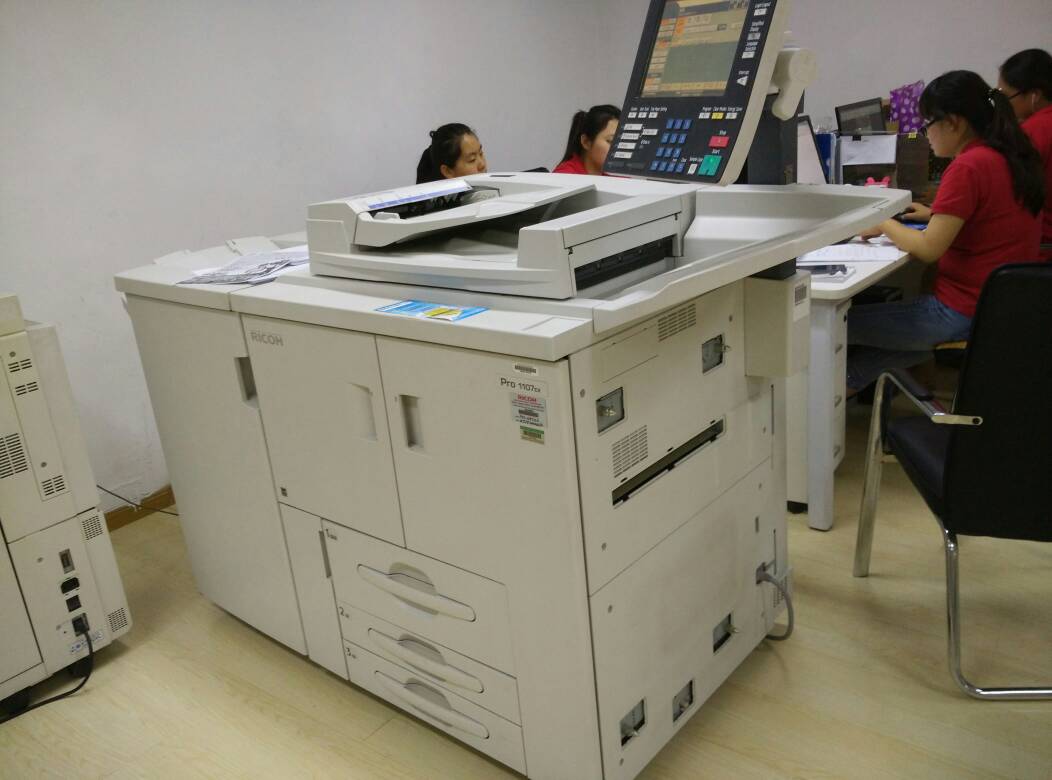
理光Pro 1107EX是一款功能強大的數碼復合機,集打印、復印、掃描于一體。其掃描功能需要正確配置才能與電腦連接使用。以下是一份詳細的連接設置指南,適用于計算機及辦公設備維修人員或普通用戶進行配置。
一、連接前的準備工作
- 確保硬件就緒:確認打印機已開機并處于就緒狀態,掃描儀單元(通常集成在設備頂部)無物理故障。
- 網絡環境檢查:如果使用網絡掃描,請確保打印機和電腦連接到同一局域網(有線或無線)。記下打印機的IP地址(可在設備控制面板的“網絡設置”或通過打印配置頁獲取)。
- 驅動程序與軟件:準備理光官方驅動程序包。可從理光官網下載對應型號的最新驅動程序,或使用隨機附帶的安裝光盤。
二、連接與配置步驟
方案一:網絡掃描連接(推薦)
這是最常用且便捷的方式,允許多臺電腦共享掃描功能。
- 安裝驅動與軟件:
- 運行下載的驅動程序安裝包,選擇“自定義安裝”或類似選項。
- 在組件選擇中,務必勾選“掃描驅動程序”或“TWAIN/WIA驅動程序”以及“Ricoh Scan Router”或“Ricoh Scanner Controller”等掃描管理軟件。
- 安裝過程中,當提示選擇連接方式時,選擇“網絡連接”,并按照向導輸入打印機的IP地址。
- 配置掃描目的地:
- 安裝完成后,在電腦上找到并運行“Ricoh Scan Router”或設備自帶的其他掃描配置工具。
- 在軟件中添加一個新的掃描目的地。通常需要設置:
- 目的地名稱(如“我的電腦掃描”)。
- 協議:通常選擇“SMB”(用于掃描至共享文件夾)或“FTP”。最常用的是SMB協議。
- 路徑(SMB):格式為
\\電腦IP地址或計算機名\共享文件夾名(例如:\\192.168.1.100\Scans)。
- 登錄憑證:輸入訪問該共享文件夾的Windows用戶名和密碼。
- 創建共享文件夾(針對SMB協議):
- 在電腦上創建一個用于接收掃描文件的文件夾(如“Scans”)。
- 右鍵點擊該文件夾,選擇“屬性” -> “共享”選項卡 -> “高級共享”,勾選“共享此文件夾”,并設置共享名。
- 點擊“權限”,確保相應用戶(即第2步中使用的用戶名)至少擁有“寫入”權限。
- 在打印機上注冊掃描目的地:
- 在理光Pro 1107EX的控制面板上,按下“掃描”鍵。
- 進入“地址簿”或“注冊目的地”菜單。
- 選擇“新注冊” -> “SMB”,然后輸入在第2步中配置的詳細信息(服務器地址、文件夾路徑、用戶名和密碼)。
- 保存并命名該目的地。
方案二:USB直接連接掃描
此方法將掃描儀直接連接至一臺電腦,適用于臨時或單機使用。
- 物理連接:使用USB數據線將打印機與電腦直接連接。
- 安裝驅動:運行驅動程序安裝包,選擇“USB連接”方式并按提示完成安裝。驅動程序會自動識別設備。
- 使用掃描軟件:安裝后,您可以通過Windows自帶的“Windows傳真和掃描”工具,或使用Ricoh的專用掃描軟件,選擇對應的TWAIN或WIA驅動程序進行掃描。
三、測試掃描功能
- 在打印機控制面板上,按下“掃描”鍵。
- 從地址簿中選擇您已注冊的掃描目的地(網絡方案)或確保USB已連接(USB方案)。
- 放置原稿在掃描儀玻璃稿臺或自動送稿器(ADF)中。
- 設置掃描參數(如分辨率、顏色模式、文件格式等)。
- 按下“開始”鍵。掃描文件將自動傳輸至您電腦上指定的共享文件夾或由掃描軟件接收。
四、常見故障排查(維修視角)
- 電腦找不到掃描儀:檢查驅動程序是否安裝完整;確認網絡連通性(Ping打印機IP);防火墻是否阻止了相關通信(可暫時關閉測試)。
- 掃描傳輸失敗(SMB常見):
- 確認共享文件夾權限設置正確(寫入權限)。
- 檢查用戶名和密碼是否正確,尤其是電腦密碼更改后需在打印機地址簿中同步更新。
- 嘗試將電腦的“網絡和共享中心”中的“高級共享設置”里,啟用“啟用網絡發現”和“關閉密碼保護共享”(僅用于測試,生產環境需謹慎)。
- 某些Windows更新(如針對SMB1.0的安全更新)可能導致兼容性問題,需確保打印機固件為最新版本,或咨詢理光技術支持。
- 掃描圖像質量差:清潔掃描儀玻璃稿臺和ADF輸稿器滾輪;在驅動設置中調整分辨率和對比度。
通過以上步驟,您應該能夠成功將理光Pro 1107EX的掃描儀功能與電腦連接。如遇復雜問題,建議參考設備用戶手冊或聯系理光專業維修服務。